Group Akses
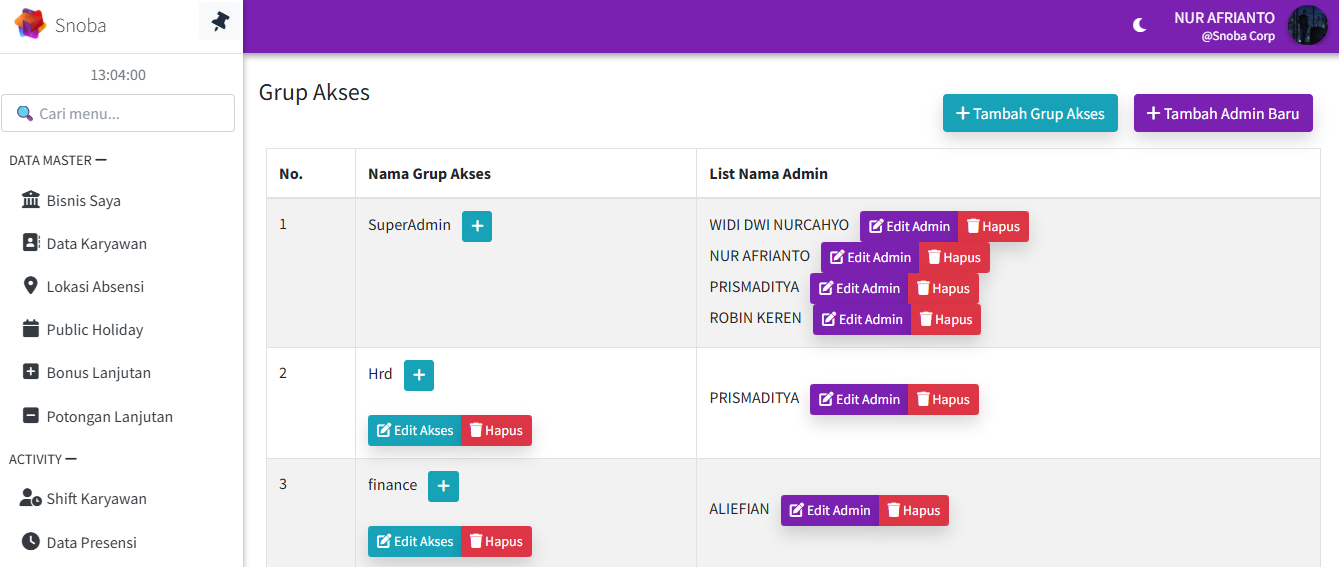
Gambar ini menampilkan halaman "Grup Akses", yang berfungsi sebagai pusat pengelolaan peran dan hak akses pengguna di dalam sistem. Halaman ini menyajikan daftar semua grup yang telah dibuat—seperti "SuperAdmin", "Hrd", dan "finance"—lengkap dengan "List Nama Admin" yang menjadi anggota di setiap grup tersebut.
Dari sini, Anda dapat dengan mudah menambah grup baru melalui tombol + Tambah Grup Akses, mendaftarkan admin baru via + Tambah Admin Baru, serta mengedit atau menghapus admin dari grup yang sudah ada.
Pengaturan hak Akses
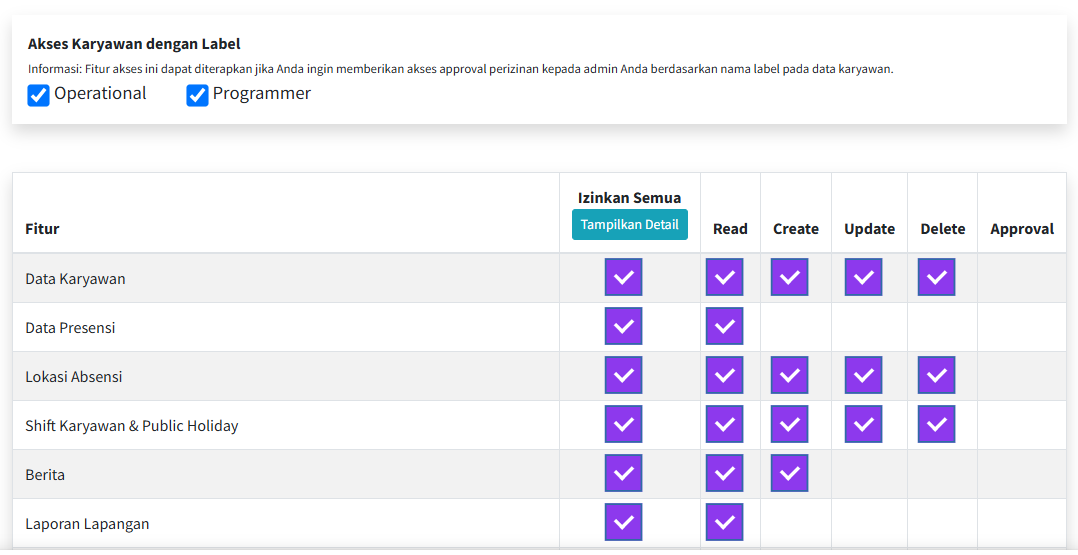
Halaman "Akses Karyawan dengan Label" ini memungkinkan Anda mengatur hak akses secara mendetail.Anda dapat menentukan siapa yang bisa Read, Create, Update, Delete, atau Approval untuk setiap Fitur (seperti "Data Karyawan" atau "Data Presensi") berdasarkan label spesifik yang dimiliki karyawan, misalnya "Operational" atau "Programmer".
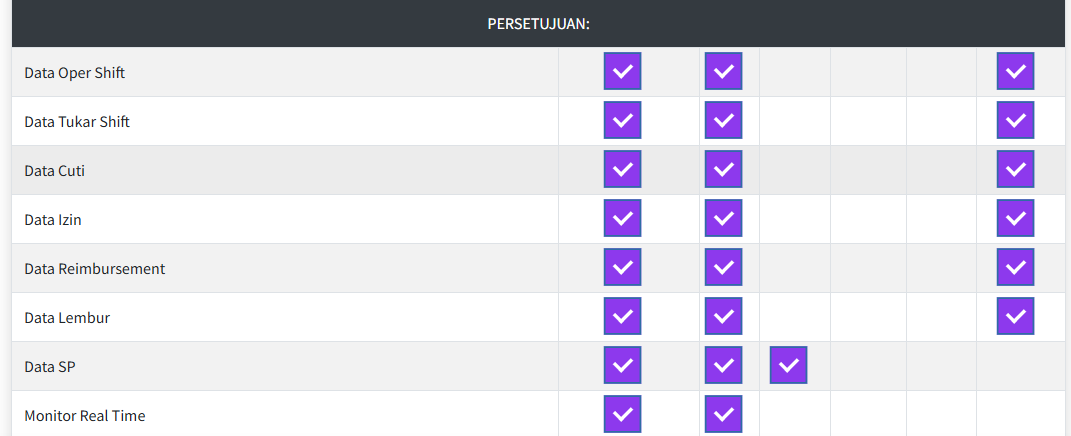
Gambar ini menampilkan matriks pengaturan "Persetujuan" (Approval), yang merupakan inti dari alur kerja (workflow) sistem Anda. Di sini, Administrator dapat mengkonfigurasi secara detail siapa yang memiliki wewenang untuk menyetujui setiap jenis pengajuan dari karyawan.
Setiap baris mewakili modul pengajuan spesifik—seperti "Data Oper Shift", "Data Tukar Shift", "Data Cuti", "Data Izin", "Data Reimbursement", "Data Lembur", dan "Data SP"—sementara kotak centang (checkbox) di kolom-kolomnya digunakan untuk memberikan hak akses persetujuan kepada peran atau level tertentu (misalnya, Manajer, HRD, atau Owner).
Konfigurasi Sistem
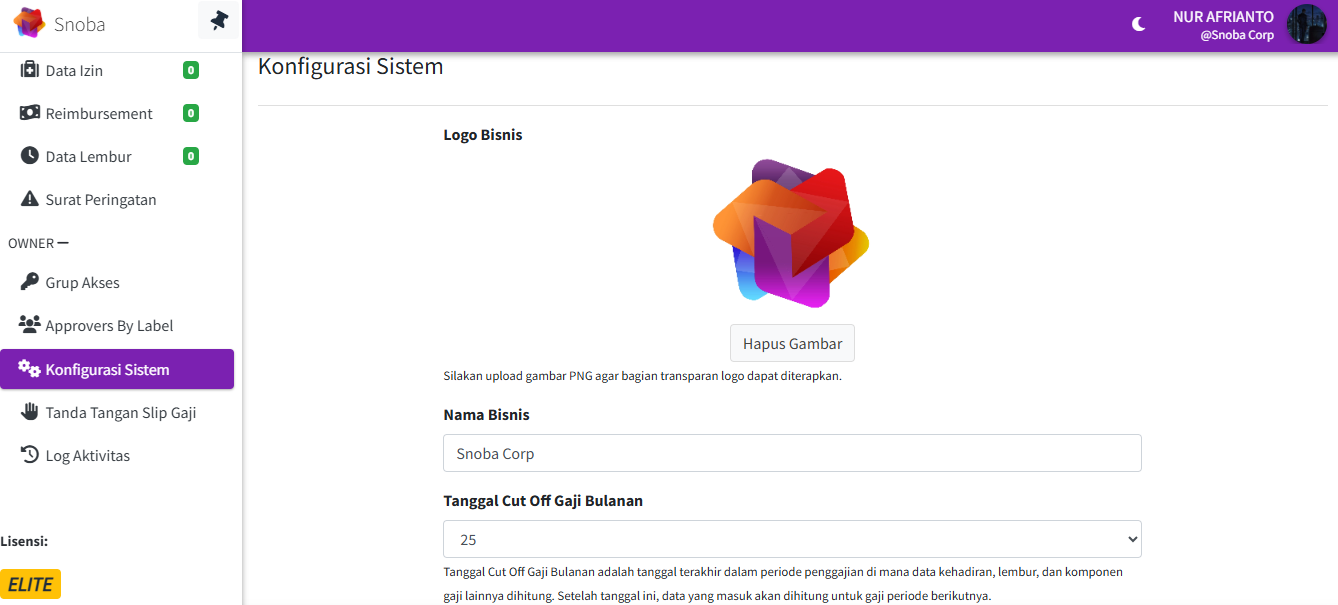
Halaman "Konfigurasi Sistem", yang ada di menu "OWNER", adalah tempat Anda mengatur identitas dasar perusahaan. Di sini, Anda dapat meng-upload Logo Bisnis dan mengubah Nama Bisnis Anda. Selain itu, Anda juga menetapkan "Tanggal Cut Off Gaji Bulanan" (contoh: tanggal 25), yang menentukan tanggal akhir penarikan data (seperti absensi dan lembur) untuk perhitungan gaji setiap bulannya.
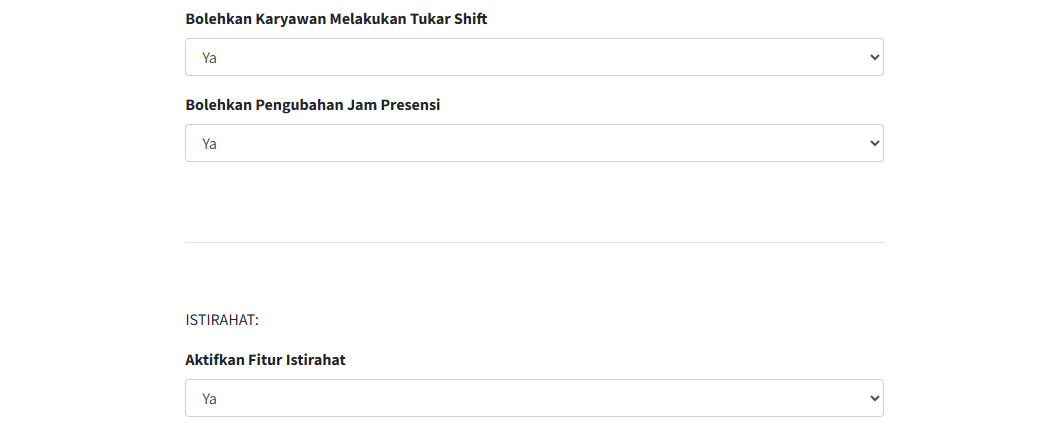
Masih di dalam menu Konfigurasi Sistem, Anda dapat mengatur beberapa izin penting untuk karyawan.Pengaturan ini berfungsi seperti saklar utama (Ya atau Tidak) untuk fitur-fitur berikut:
* Bolehkan Karyawan Melakukan Tukar Shift: Atur apakah karyawan bisa mengajukan tukar jadwal dengan temannya.
* Bolehkan Pengubahan Jam Presensi: Izinkan (atau larang) karyawan untuk mengedit atau menyesuaikan data jam absensi mereka.
* Aktifkan Fitur Istirahat: Aktifkan ini untuk memunculkan tombol break (mulai dan selesai istirahat) di aplikasi absensi karyawan.
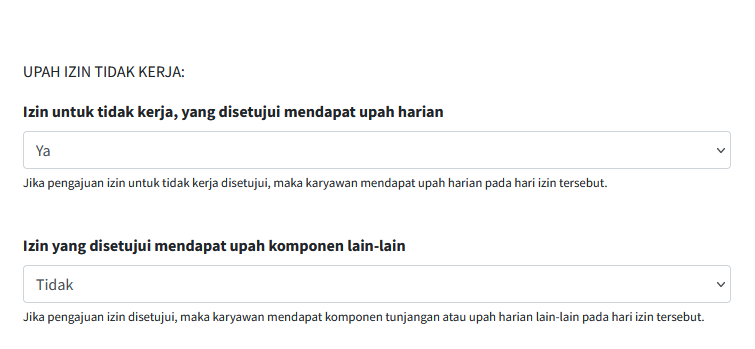
Fitur ini memungkinkan Anda untuk menetapkan kebijakan penggajian yang jelas saat karyawan mengajukan izin tidak masuk kerja. Dengan konfigurasi ini, Anda dapat memastikan karyawan tetap menerima gaji pokok harian mereka saat izin disetujui, melindungi pendapatan dasar mereka.
Di sisi lain, sistem secara otomatis akan mengecualikan pembayaran untuk komponen upah lainnya, seperti tunjangan kehadiran atau bonus harian. Hal ini menciptakan kebijakan yang transparan dan adil, serta membantu mengelola biaya kompensasi secara lebih efisien.
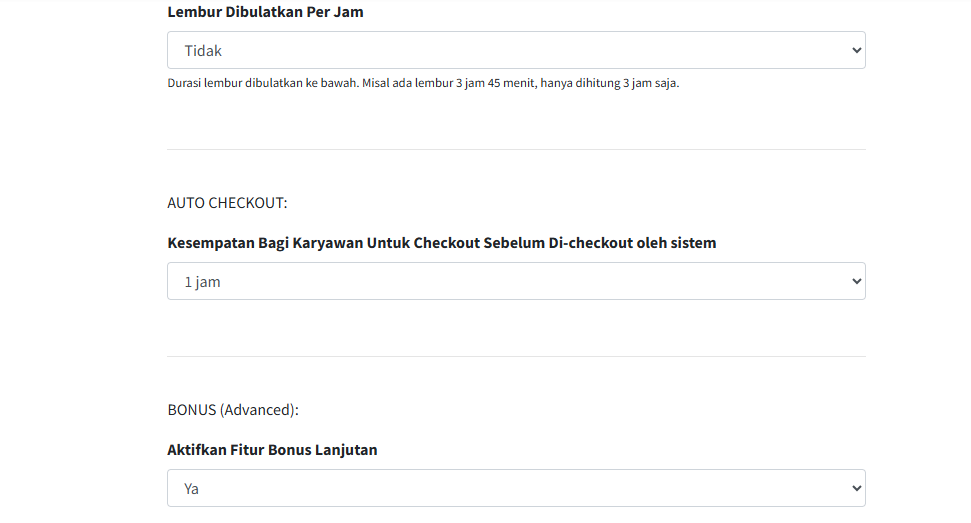
Melanjutkan pengaturan di Konfigurasi Sistem, Anda akan menemukan beberapa aturan penting:
* Lembur Dibulatkan Per Jam:Pengaturan ini menentukan cara sistem menghitung durasi lembur. Jika Anda memilih 'Ya', sistem akan membulatkan durasi ke bawah, seperti contoh: lembur selama 3 jam 45 menit hanya akan dihitung sebagai 3 jam.
* Auto Checkout:Opsi ini memberi karyawan "jendela waktu" (di sini diatur 1 jam) untuk melakukan check-out manual setelah jam kerja mereka usai, sebelum sistem secara otomatis melakukan check-out untuk mereka.
* Aktifkan Fitur Bonus Lanjutan:Ini adalah saklar utama (diatur 'Ya') untuk memunculkan atau menyembunyikan menu "Bonus Lanjutan" yang ada di Data Master Anda.
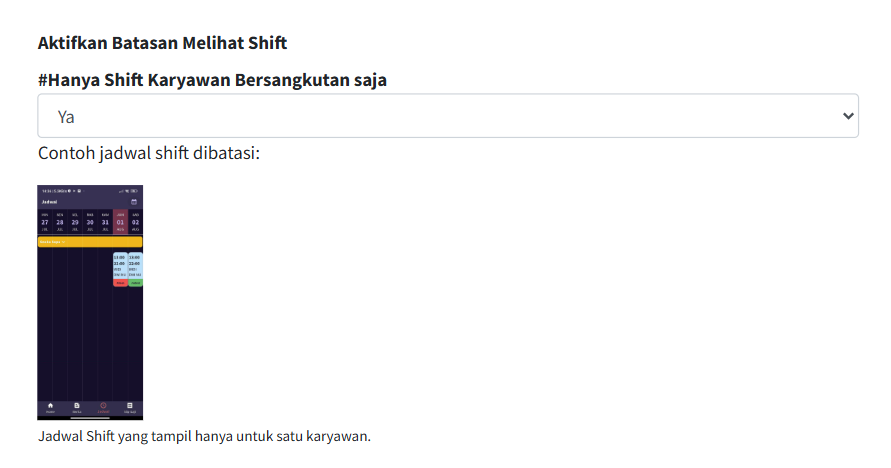
Di dalam menu Konfigurasi Sistem, Anda juga akan menemukan pengaturan privasi jadwal. Opsi "Aktifkan Batasan Melihat Shift" ini mengontrol apa yang bisa dilihat oleh karyawan di aplikasi mereka.
Jika Anda mengaturnya ke "Ya" (seperti pada gambar), Anda mengaktifkan mode privasi. Ini berarti karyawan hanya dapat melihat jadwal kerja mereka sendiri. Seperti yang terlihat di contoh aplikasi mobile, mereka tidak akan bisa melihat jadwal rekan satu timnya.
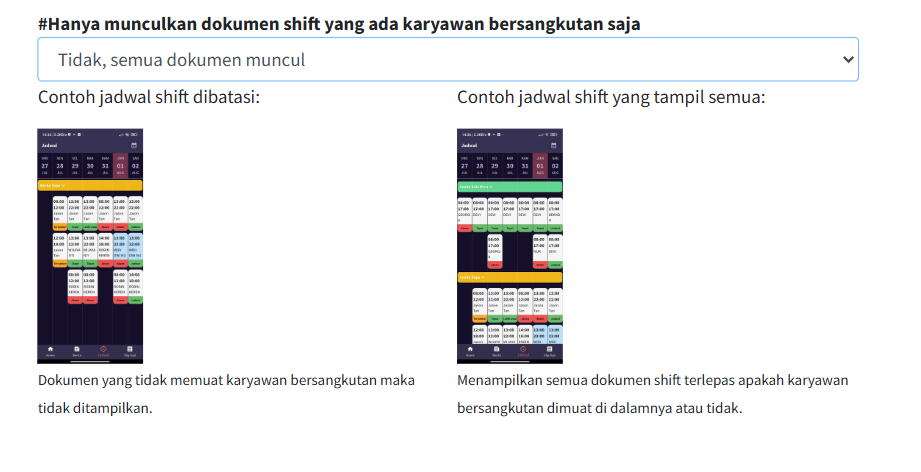
Masih terkait privasi jadwal, pengaturan ini, "#Hanya munculkan dokumen shift yang ada karyawan bersangkutan saja", mengontrol seberapa banyak yang bisa dilihat karyawan di kalender shift mereka.
* Jika Anda memilih "Tidak, semua dokumen shift muncul" (seperti yang dipilih di gambar),maka karyawan akan dapat melihat semua jadwal shift yang ada di perusahaan, termasuk jadwal shift rekan kerja mereka, seperti yang ditunjukkan pada "Contoh jadwal shift tampil semua".
* Sebaliknya, jika Anda memilih "Ya", maka karyawan hanya akan dapat melihat jadwal shift yang ditugaskan secara spesifik kepada mereka saja ("Contoh jadwal shift dibatasi").
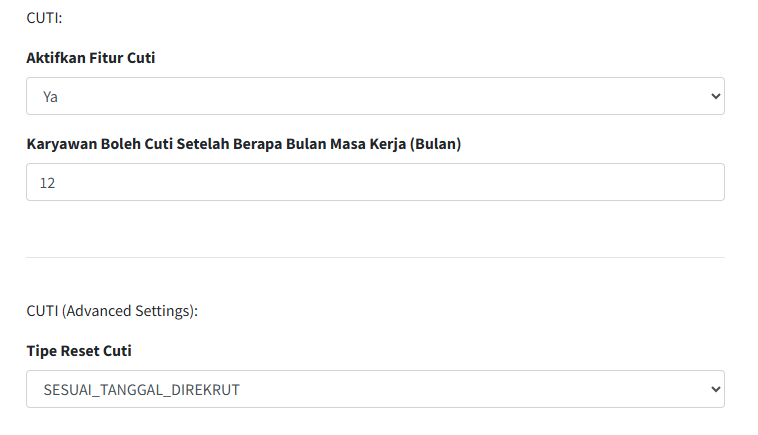
Sebagai bagian akhir dari Konfigurasi Sistem, Anda akan mengatur aturan main untuk cuti karyawan. Pengaturan ini sangat penting dan mencakup:
* Mengaktifkan Fitur Cuti:Ini adalah saklar utama (Ya/Tidak) untuk menghidupkan atau mematikan seluruh modul cuti di perusahaan Anda.
* Masa Tunggu Karyawan:Di sini Anda menentukan berapa lama seorang karyawan baru harus bekerja sebelum mereka berhak mengambil cuti (dalam contoh ini diatur 12 bulan).
* Kapan Kuota Cuti Direset:Di bagian CUTI (Advanced Settings), Anda dapat memilih "Tipe Reset Cuti". Pengaturan "SESUAI_TANGGAL_DIREKRUT" berarti kuota cuti karyawan akan diperbarui setiap tahun sesuai tanggal hari jadi mereka bergabung, bukan serentak pada 1 Januari.
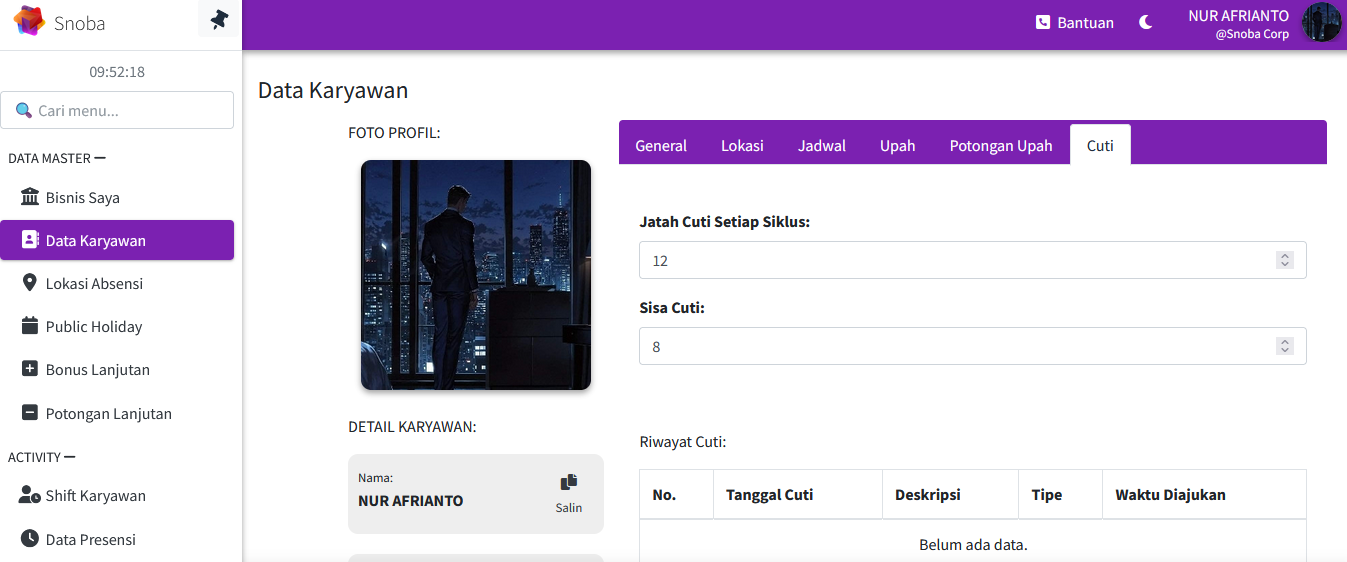
Setelah Fitur Cuti ini diaktifkan, Anda dapat melanjutkan untuk mengkonfigurasi pengaturan cuti (seperti alokasi kuota) untuk setiap karyawan.Pengaturan tersebut dapat diakses melalui menu Data Karyawan, lalu pilih karyawan yang dituju dan masuk ke Bagian Cuti.